
Aquel que ostente llamarse un verdadero maquero (o linuxero) debe de dominar la terminal de comandos y los AppleScripts, de lo contrario es un falso profeta.
Find es un comando bla bla bla… busca en Google ¡vale! Vayamos al grano. Si quieres buscar, en todo tu disco duro, archivos modificados entre dos fechas específicas, basta con ejecutar la siguiente linea de comandos en el terminal:
find / -iname "*hot*" -newermt "2018-08-25" ! -newermt "2018-08-29"
Según el ejemplo, básicamente le estoy diciendo a la terminal que busque todos los archivos que tengan la palabra hot en el nombre o extensión (ejemplos de archivos con hot: fotoshotplaya.jpg,** hot**mail.txt, estrella.hot), modificados a partir de la fecha 25 de agosto del 2018 y antes del 29 de septiembre del 2018.
## ¿Qué carajos significa la anterior línea? Aquí la explicación
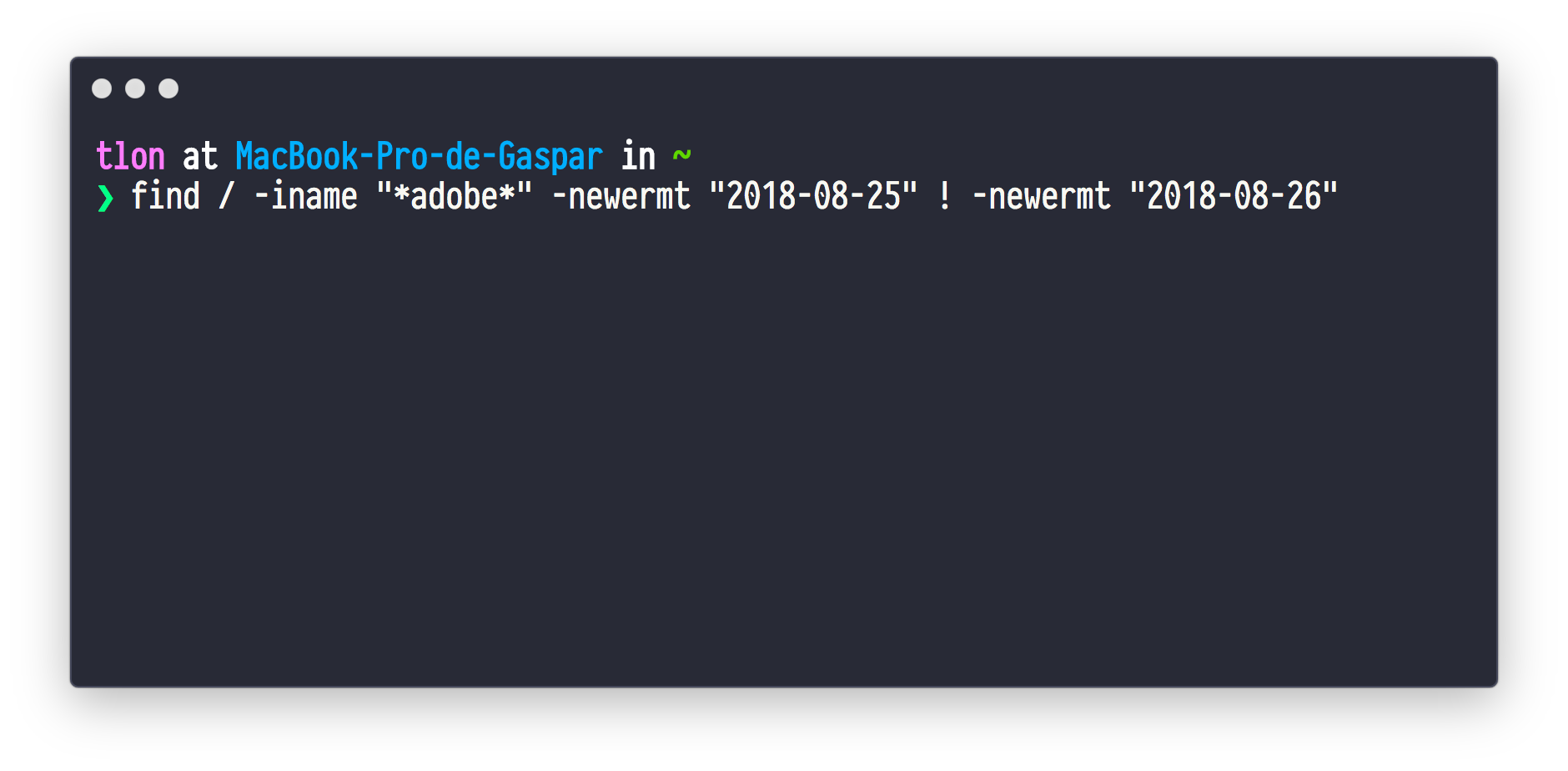 ¡Qué terminal tan bonita! Aquí nomás buscando archivos.
- sudo: comando para convertirnos de simples padawan a maestro jedi de nuestro macOS y con ello acceder a técnicas supremas. En otras palabras, con sudo puedes ejecutar “tareas” que no están permitidas con tu “usuario normal”.
- find: comando para buscar y filtrar archivos como todo un maestro jedi y no como simples mortales. Si eres un mortal utiliza Finder.
- **/ **: Hace mucho tiempo… Este carácter simboliza la carpeta donde están almacenados todos pero todos los archivos del macOS: aplicaciones, archivos que hacen funcionar el sistema, tus archivos personales, absolutamente todo lo que guardas en tu disco duro.
- iname: con esta opción le estás indicando al comando find que busque sin distinguir entre mayúsculas y minúsculas.
- -newermt año-mes-dia: en pocas palabras le estás diciendo al comando find que busque archivos modificados a partir de la fecha especificada.
- ! : con este símbolo excluyes lo que quieras: fechas, tipos de archivo, tamaño de archivo, etc., todo depende con que otra opción o comandos acompañes a este símbolo.
## Posibles usos del comando find
- En lo particular, yo suelo utilizar esas líneas para encontrar archivos basura que quedan al desinstalar una aplicación. Aunque CleanMyMac haga muy buena chamba, siempre habrá archivos que pasan por desapercibidos y molestosos.
- Desde hace mucho tiempo la macOS ha dejado de ser inmune a los programas intrusos, llámese virus, malware, etc. Nunca lo fue. El hecho es que este comando es muy útil para buscar archivos sospechosos dentro de las entrañas del sistema operativo.
- No se me ocurren más ejemplos, pero estoy muy seguro que tú sí, ¿verdad?
Si crees que este post te fue útil, no estaría nada mal que me regalaras un par de “claps”. En cambio, si encuentras un error o tienes alguna duda, comenta con confianza.
Este artículo fue publicado originalmente en Medium en mi antiguo blog. Puedes consultar la publicación original aquí.